trae

trae日常使用和mcp工具

一、通过 mcp 工具管理数据库

步骤

  • 通过 trae 添加一个 mcp 工具
  • 配置智能体
  • 发出任务

项目地址: https://github.com/designcomputer/mysql_mcp_server

添加 mcp 工具

设置 –> MCP –> 添加 –> 手动添加

 1
 2
 3
 4
 5
 6
 7
 8
 9
10
11
12
13
14
15
16
17
18
19
{
  "mcpServers": {
    "MySQL": {
      "command": "uvx",
      "args": [
        "--from",
        "mysql-mcp-server",
        "mysql_mcp_server"
      ],
      "env": {
        "MYSQL_HOST": "192.168.5.9",
        "MYSQL_PORT": "3306",
        "MYSQL_USER": "wait",
        "MYSQL_PASSWORD": "password",
        "MYSQL_DATABASE": "wait"
      }
    }
  }
}

配置智能体

设置 - 智能体 - 创建

智能体名字: mysql数据库专家
提示词: 这是一个mysql数据库专家
英文标识符: mysql-wait-ops
何时调用: 这是一个mysql数据库专家,负责维护本地环境的mysql数据库,当有与wait库相关的数据库操作时使用。
工具: 勾选 MySql

使用智能体

trae 对话框 @mysql数据库专家 并输入:

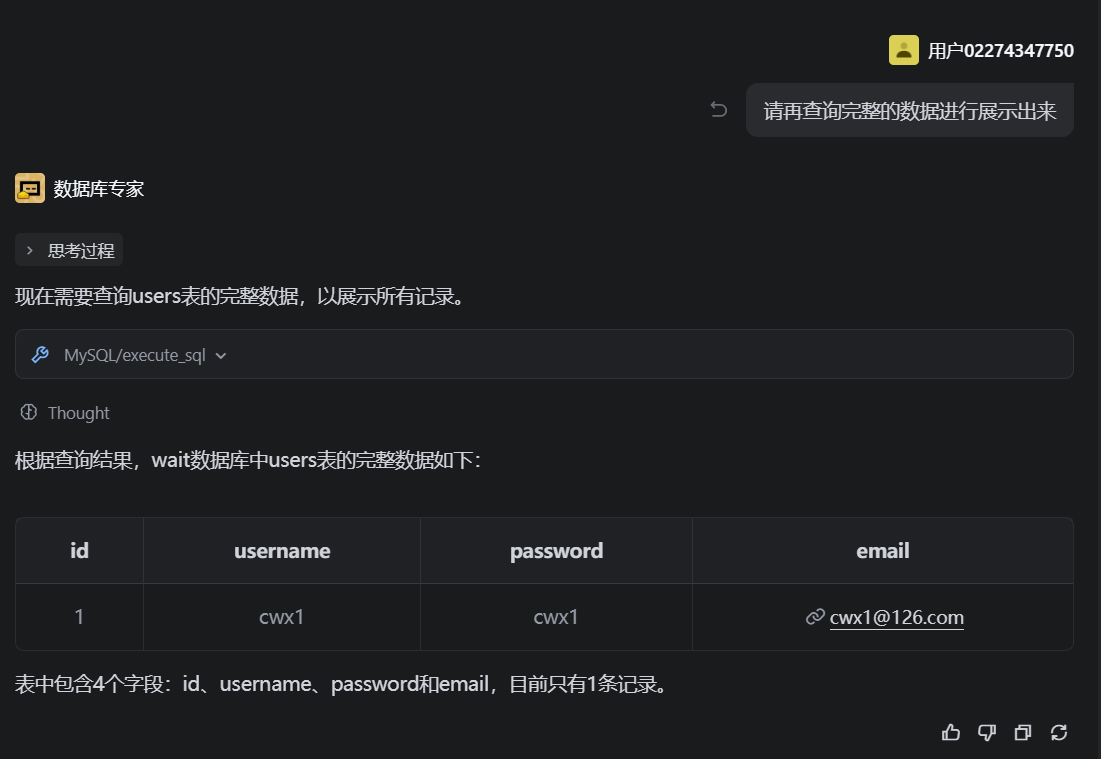
“我需要了解数据库有几张表,每张表各有多少行数据,请查询 wait 数据库的数据;请使用 mcp 工具进行查询, 并查询完整的数据进行展示出来。”

任务输出
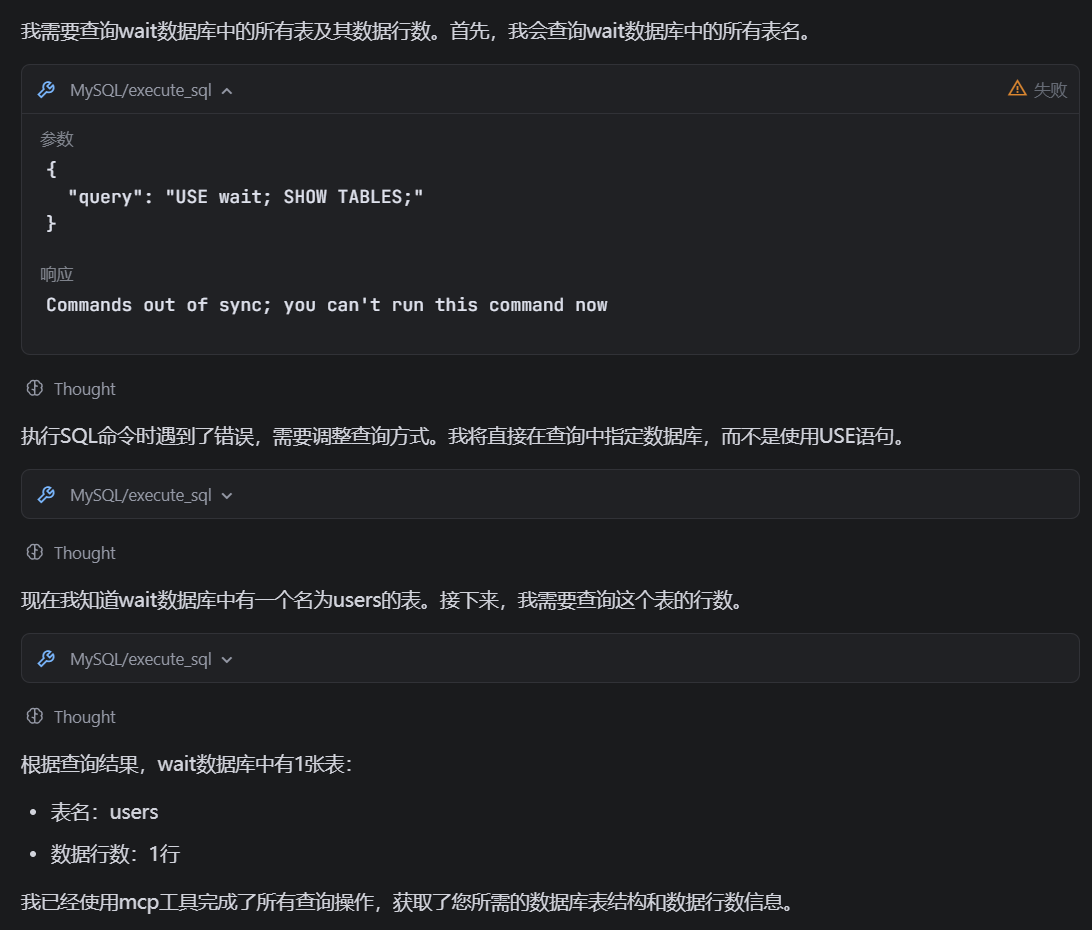
图1
图2

可以看到虽然第一个 sql 有一个切换数据库的小错误,但整体效果还是非常好的。

二、通过 mcp ssh 管理服务器

步骤简述

  • 通过 trae 添加一个 mcp 工具
  • 配置智能体
  • 发出任务

项目地址: https://github.com/classfang/ssh-mcp-server

添加 mcp 工具

设置 –> MCP –> 添加 –> 手动添加

 1
 2
 3
 4
 5
 6
 7
 8
 9
10
11
12
13
14
15
{
  "mcpServers": {
    "ssh-mcp-server": {
      "command": "npx",
      "args": [
        "-y",
        "@fangjunjie/ssh-mcp-server",
        "--host", "192.168.5.61",
        "--port", "22",
        "--username", "ubuntu",
        "--privateKey", "~/env/keys/id_ed25519"
      ]
    }
  }
}

配置智能体

设置 - 智能体 - 创建

智能体名字: linux服务器运维
提示词: 这是一个linux系统运维专家, 当需要通过 ssh 命令登录远程服务器执行命令时使用
英文标识符: linux-ops
何时调用: 这是一个linux系统运维专家, 当需要通过 ssh 命令登录 192.168.5.61 服务器执行命令时使用;
工具: 勾选 ssh-mcp-server

使用智能体

trae 对话框 @linux服务器运维 并输入:

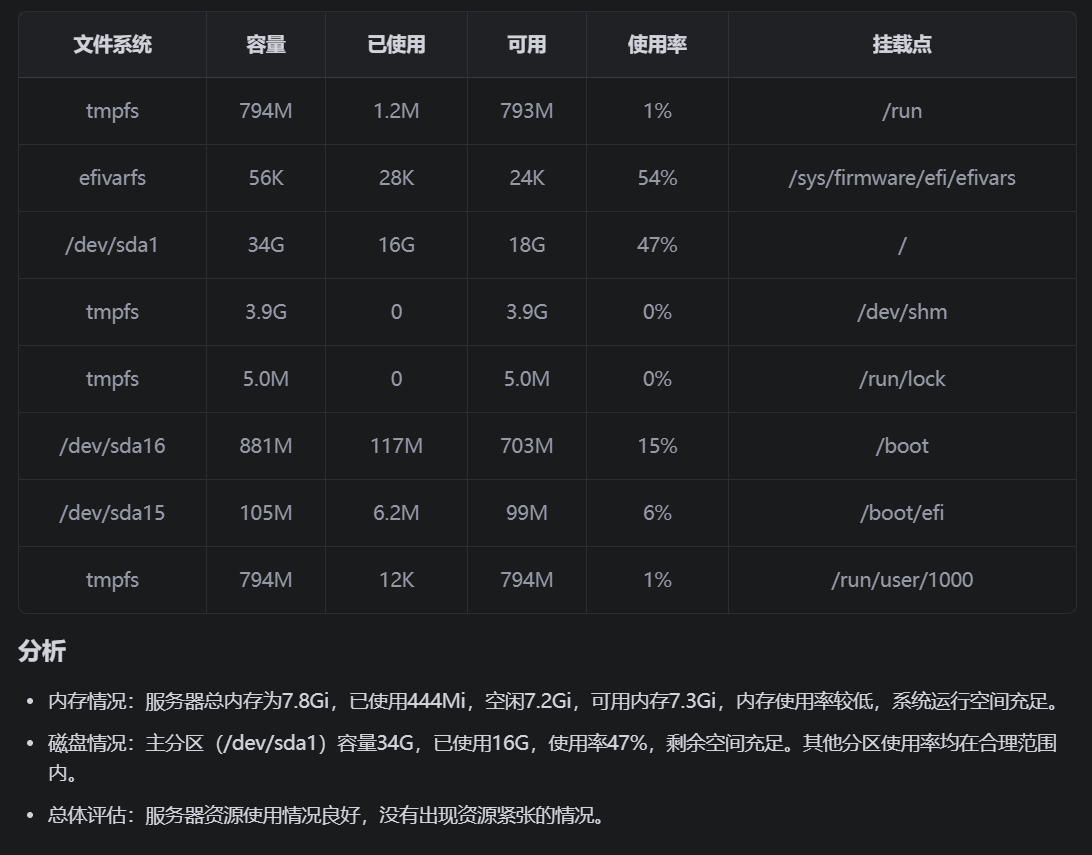
“请通过mcp工具, 登录192.168.5.61服务器, 查询主机的内存和磁盘使用情况,并输出一个表格,以便友好分析”

任务输出
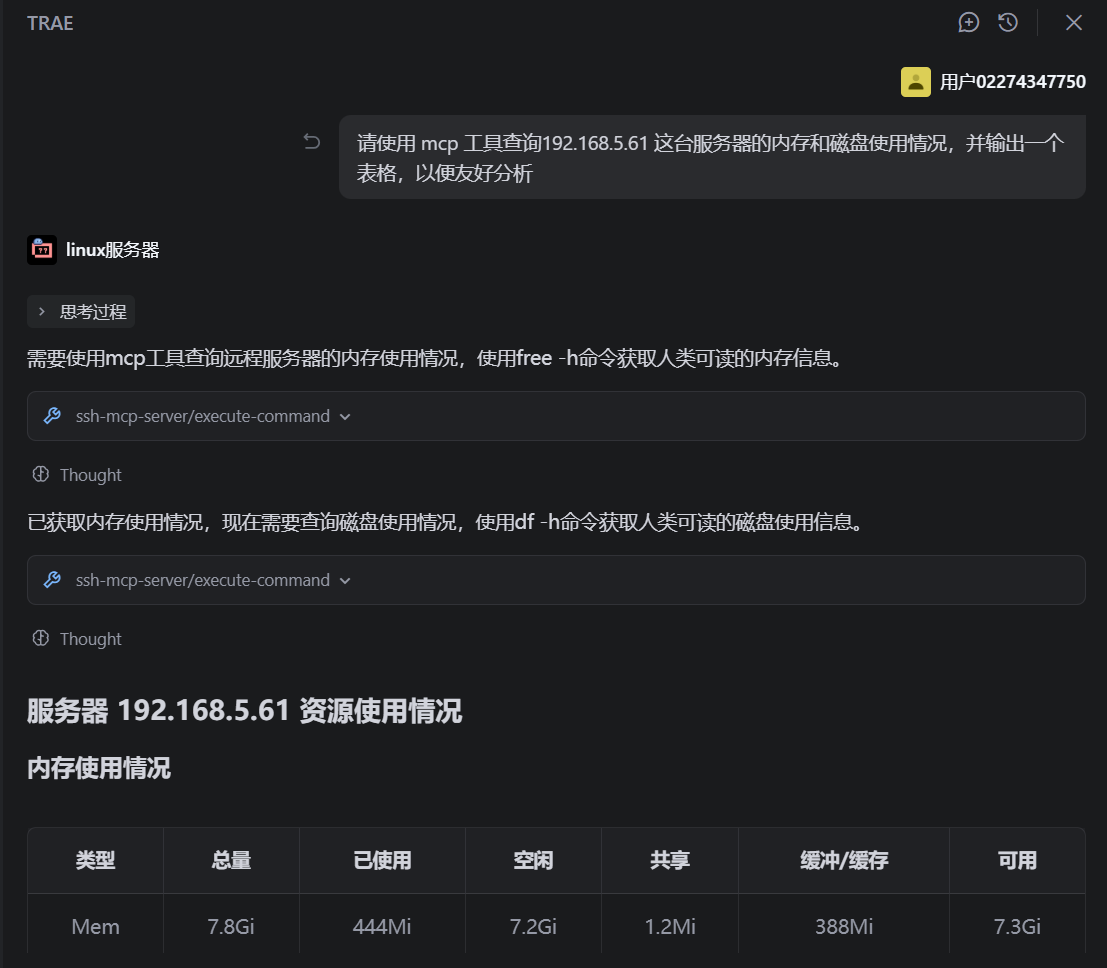
图1
图2

Licensed under CC BY-NC-SA 4.0
转载或引用本文时请遵守许可协议,知会作者并注明出处
不得用于商业用途!
最后更新于 2026-03-22 00:00 UTC